
在数字时代,图像文件往往占用大量存储空间,尤其是PNG和JPEG格式的图片。对于网页开发者、设计师或普通用户来说,优化图像大小而不显著损失质量是一项常见需求。图片压缩工具Imagine,GitHub上的开源项目,它是一款专为PNG、JPEG和WebP图像压缩设计的桌面应用程序,支持macOS、Windows和Linux三大平台,提供现代友好的图形界面(GUI),让图像优化变得简单高效。
ℹ️ 一、Imagine概述
Imagine由开发者meowtec创建,使用Electron框架构建,这使得它能够轻松实现跨平台支持。项目于2017年左右启动,目前已积累超过4.3k星标和300多个fork,深受用户欢迎。它底层集成了一些优秀的图像处理库:
★ pngquant:用于有损PNG压缩
★ mozjpeg:Mozilla改进的JPEG编码器,提供更好的压缩效果
★ WebP:Google的现代图像格式,支持转换
这些技术确保了Imagine在压缩时能达到较高的效率和质量平衡。
最新版本为0.7.5(2023年8月发布),添加了波兰语和俄语支持,并修复了一些用户体验问题。此后项目暂无更新,但现有版本已相当稳定和成熟。
✅ 二、Imagine下载
Imagine官方下载地址(github):https://github.com/meowtec/Imagine/releases
🎯 三、主要功能
Imagine的核心目标是“保存为Web格式”,即像Photoshop的导出网页功能一样优化图像。亮点包括:
★ 支持多种格式:JPEG、PNG、WebP
★ 格式转换:轻松将图像转换为其他格式
★ 批量优化:支持拖拽文件夹,一次处理大量文件
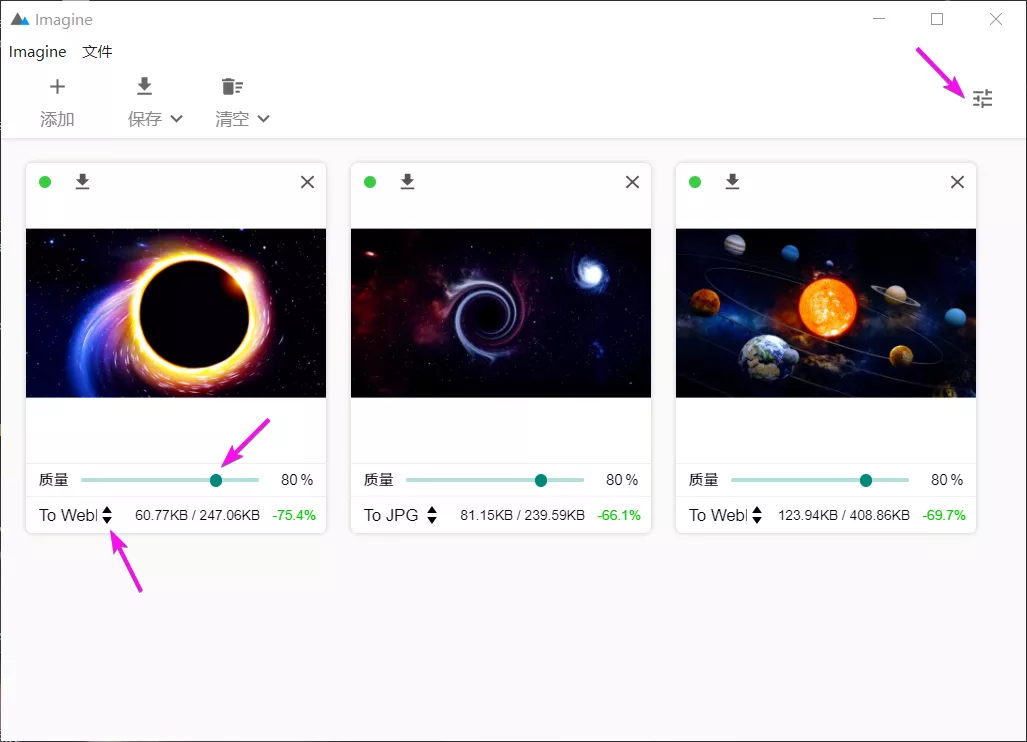
★ 质量调节:通过滑块调整压缩级别
★ 前后对比预览:清晰查看优化前后效果(单张图像模式)
★ 多语言支持:包括英语、简体中文、荷兰语、西班牙语、法语、意大利语、德语等
★ 保存选项:覆盖原文件、自动新名称保存或导出到指定文件夹
用户界面简洁现代,拖拽添加图像后会显示缩略图、格式和文件大小,操作直观。
🛠️ 四、Imagine安装和配置
下载完成之后,直接双击运行安装即可。使用也非常简单,将图片拖拽到软件界面,会自动进行压缩,下图红色箭头处均可调节参数,最后保存即可,毫无使用难度!界面参考图如下:
╰┈➤ 总结:小编个人觉得,Imagine算是最好用的免费图片压缩工具了,几M的图片被压缩成几十K,人眼看上去还无差别,如此丝滑!


